
티스토리 뷰
1. 이번 목표:
position과 transform, transition, flex, animation에 대해 알아보자!
2. 배운 내용 요약
1. position 속성
| static | 기준 없음 (기본값) |
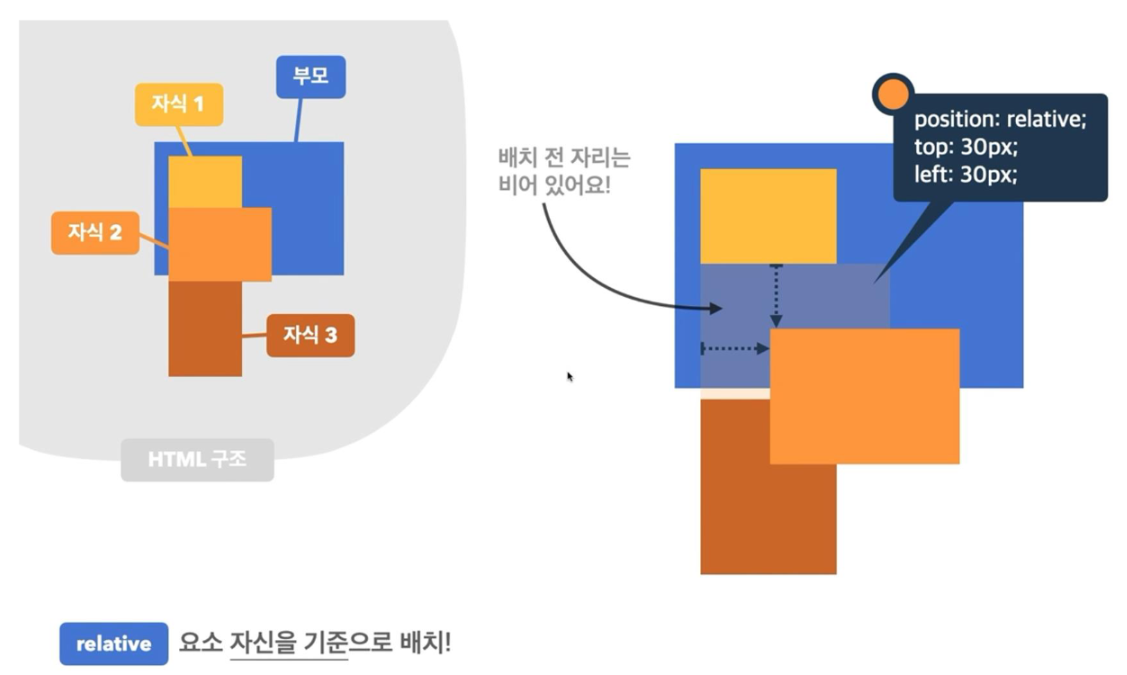
| relative | 요소 자신을 기준으로 배치 |
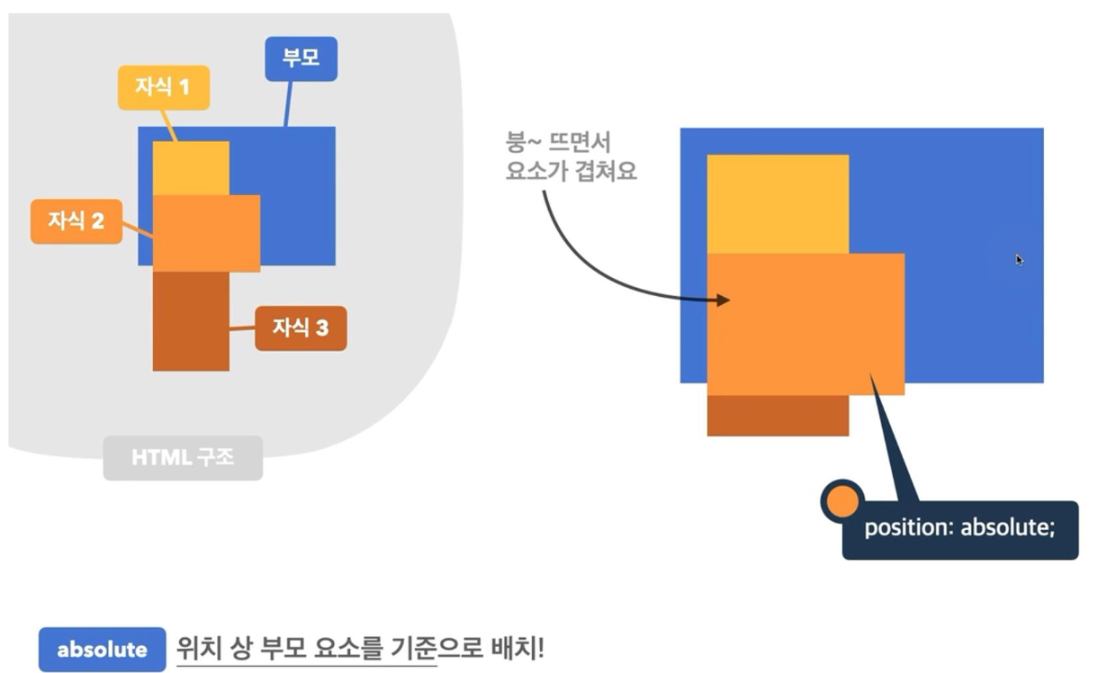
| absolute | 부모 요소를 기준으로 배치 |
| fixed | 뷰포트 기준으로 배치 |
| stickey | 스크롤 영역 기준으로 배치 |
1-1. Top, Bottom, Left, Right 속성
- top : 요소의 position 기준에 맞는 위쪽에서의 위치를 설정
- bottom : 요소의 position 기준에 맞는 아래쪽에서의 위치를 설정
- left : 요소의 position 기준에 맞는 왼쪽에서의 위치를 설정
- right : 요소의 position 기준에 맞는 오른쪽에서의 위치를 설정
1-2. relative
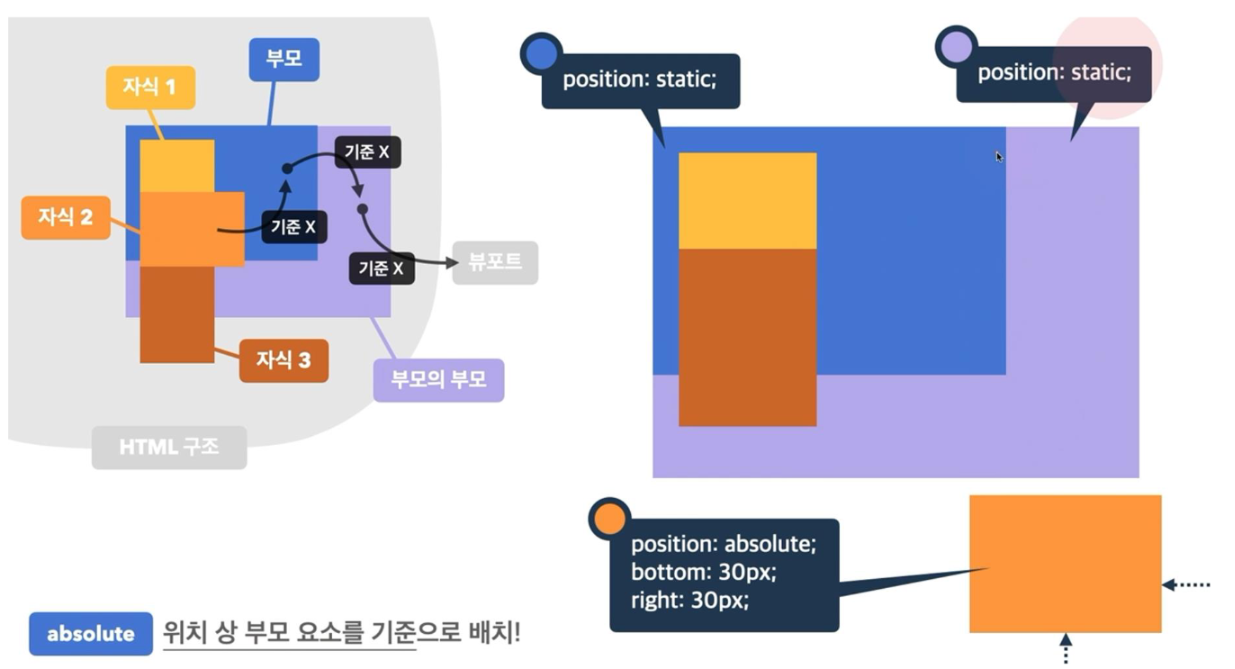
1-3. absolute
요소를 일반적인 문서 흐름에서 제거한다.
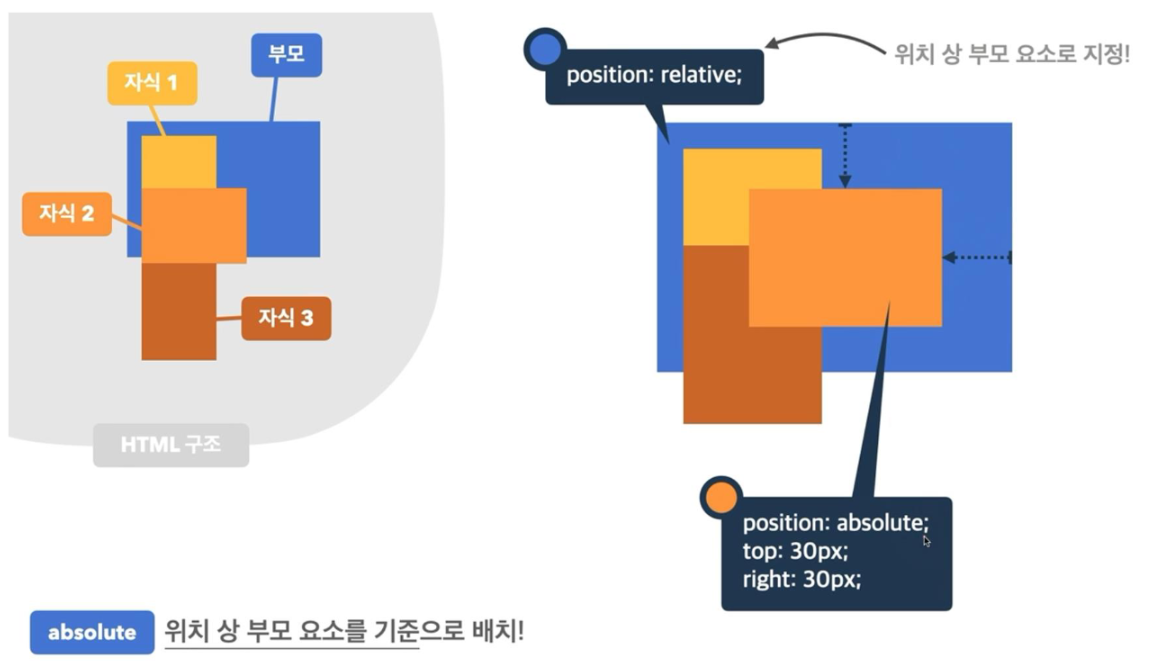
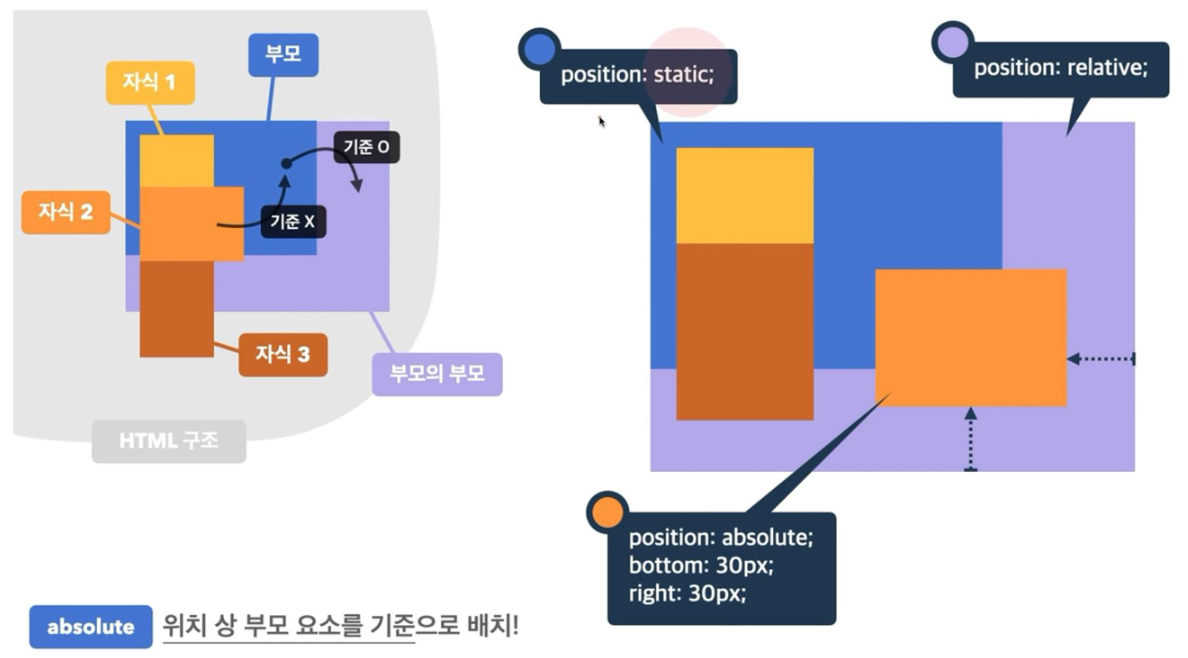
가장 가까운 위치에 있는 조상 요소를 기준으로 배치한다.
- 조상 요소 위치를 기준으로 위쪽(top), 아래쪽(bottom), 왼쪽(left), 오른쪽(right)에서 얼마만큼 떨어질 지 결정한다.
- 문서 상 원래 위치를 잃어버린다. (아래에 있는 div가 해당 자리를 차지한다)

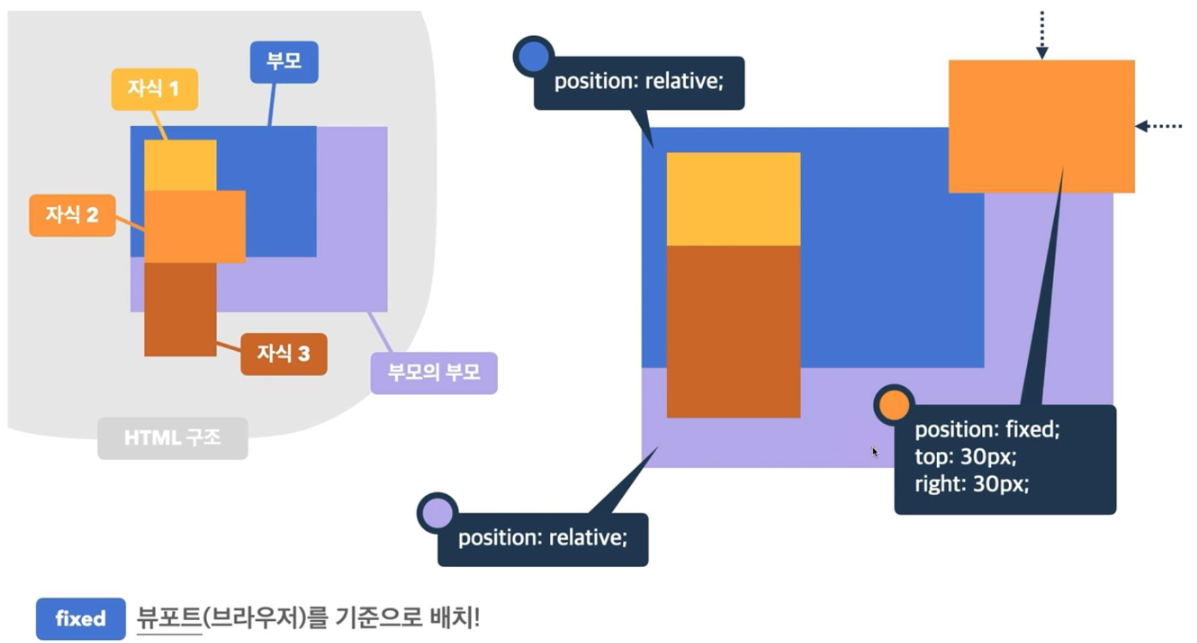
1-4. fixed
뷰포트를 기준점으로 삼으려면 fixed를 사용한다.
- 요소를 일반적인 문서 흐름에서 제거한다.
페이지 레이아웃에 어떠한 공간도 배정하지 않는다. - 뷰포트( 브라우저)를 기준으로 배치한다.

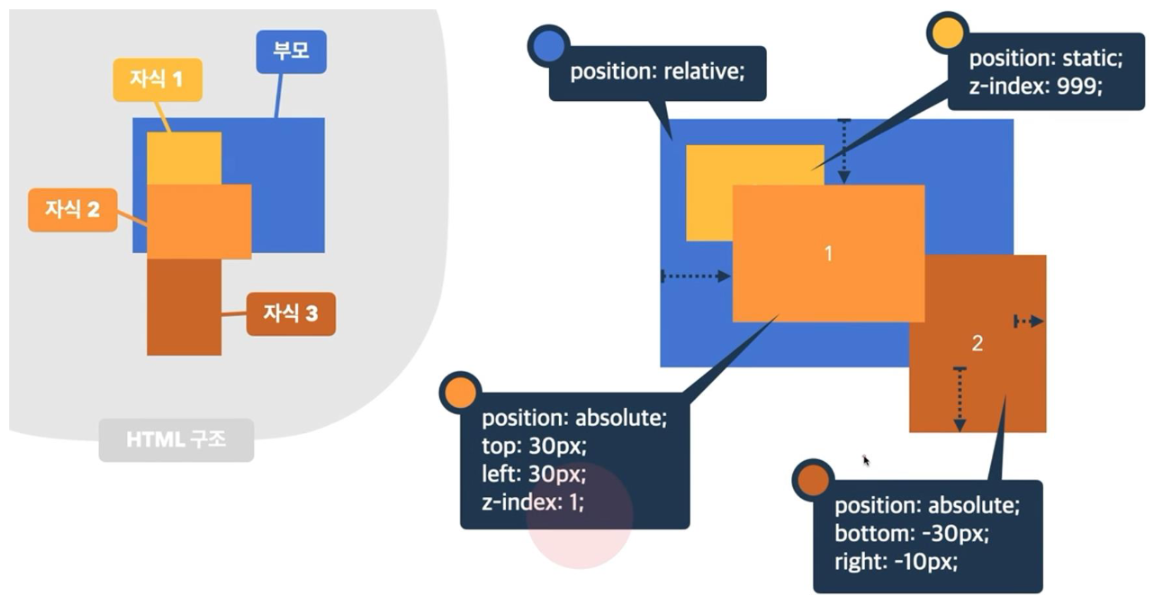
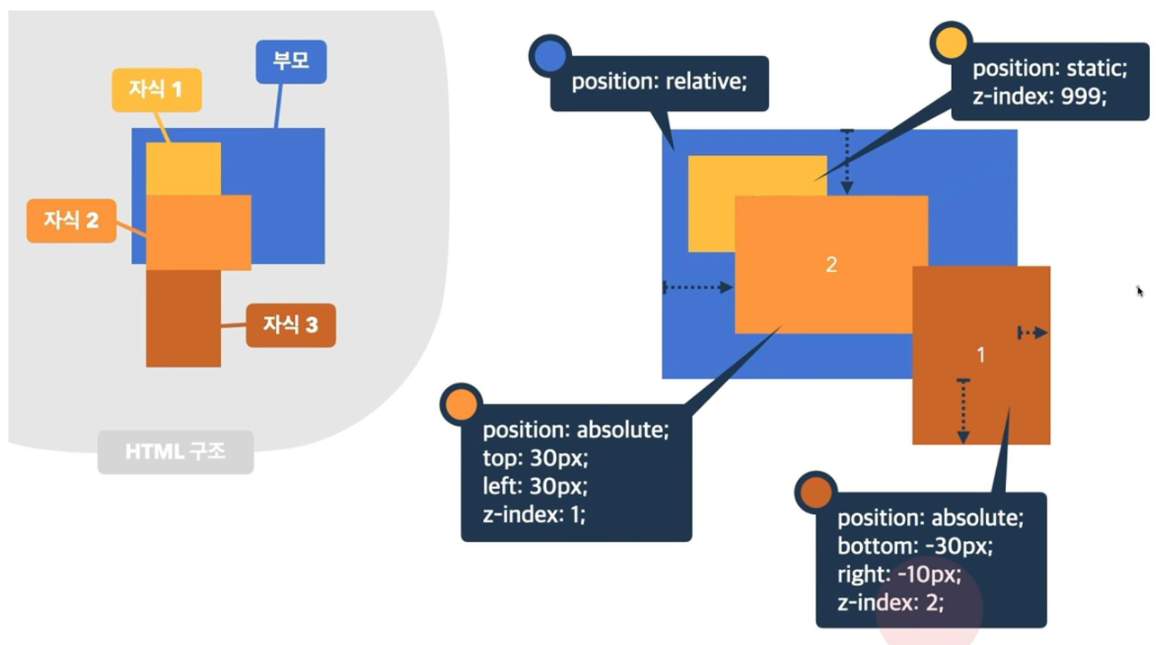
1-5. z-index
요소의 우선도(숫자가 높을수록 앞에 위치하게 된다)

- 요소의 display 변경
position속성의 값으로 absolute, fixed가 지정된 요소는 display 속성이 block로 변경된다.
2. display 속성
요소를 화면에 출력할 때 레이아웃을 결정하는 특성
- block: 가로 영역 모두를 차지하고 항상 줄 바꿈이 된다. 크기나 여백 등을 지정할 수 있다. (상자)
- inline: 문장의 크기, 길이만큼 크기가 지정됨. 크기 여백 등을 지정할 수 없다. (글자)
- inline-block: inline처럼 줄바꿈이 되지 않지만 블록 요소처럼 크기나 여백을 지정할 수 있다.
- flex: 아이템들의 1차원 배치
- grid: 아이템의 2차원 배치 방식. column과 row의 비율이나 크기를 지정한다.
- none: 영역을 차지하지 않고 요소를 렌더링하지 않는다.
- table, table-row, table-cell ...
3. Transform
특정 요소에 대해 회전이나 크기 변경 등 동작을 하게 하는 이벤트
- scale(width, height) - 크기조정. 기존 크기는 1, 1.5나 0.8 등으로 크기를 크게 하거나 줄일 수 있다.
.box {
  width: 100px;
  height: 100px;
  background-color: red;
  transform: scale(0.8, 1.5);
}
- rotate(deg) - 회전. 회전시킬 각도를 인자로 적는다.
.box {
  width: 100px;
  height: 100px;
  background-color: red;
  transform: rotate(30deg);
}
- skew(x축, y축) - 비틀기. x축, y축으로 비틀 각도를 deg로 적는다.
.box {
  width: 100px;
  height: 100px;
  background-color: red;
  transform: skew(20deg, 30deg);
}
- translate(가로, 세로) - 이동. 가로, 세로 입력값만큼 이동한다.
.box {
  width: 100px;
  height: 100px;
  background-color: red;
  transform: translate(30px, -20px);
}
4. Transition
hover와 click같이 요소에 이벤트가 동작하면 실행되는 이벤트
.box {
/* 효과를 적용하고자 하는 css속성 */
transition-property: width;
/* 효과가 나타나는데 걸리는 시간 */
transition-duration: 3s;
/* 효과의 속도, linear(일정한 속도)*/
transition-timing-function: linear;
/* 특정 조건. 2s는 2초 후 발동된다. */
transition-delay: 2s;
}
/* 위의 코드를 한번에 나열할 수 있다. */
.box {
transition: width 3s linear 2s;
}
/* 특정 이벤트가 있을 때 동작하므로 특정 이벤트시 변경되는 것을 적어준다. */
.box:hover {
width: 200px;
}5. Animation
@keyframes를 통해 애니메이션 특정 지점마다 CSS 속성값을 지정해서 세밀하게 애니메이션을 조절할 수 있다.
CSS의 애니메이션 효과를 개발자가 직접 지정하는 기능.
키프레임을 변수에 선언하고 해당 변수를 CSS에서 불러와서 사용 가능.
- animation-name (이름)
- animation-duration (지속시간)
- animation-delay (지연시간)
- animation-iteration-count (반복횟수)
- animation-timing-function (반복형태)
- animation-direction (애니메이션 방향)
.box {
    /* transition의 특성과 같다. */
    animation-name: colorChange;
    animation-duration: 4s;
    animation-timing-function: linear;
    animation-delay: 2s;

    /* animation 지속 횟수 */
    animation-iteration-count: infinite;

    animation-direction: alternate;
    /* alternate = from => to => from
       normal = from => to, form => to
       reverse: to => from, to => from
    */
}

@keyframes changeColor {
    from {
       background-color: red;
    }
    to {
       background-color: green;
    }
}


/* 한 줄로 단축하여 사용 가능 */
.box {
	animation: colorChange 4s linear 2s infinite alternate;
}
3. 회고
더보기
수요일과 금요일에 몸이 좋지 않아서 학원을 나가지 못했다. 그나마 다행이었던 점은 아직 CSS 진도를 나가고 있었기에 놓친 수업 내용을 빠르게 따라잡을 수 있었다. 실습과 과제를 하며 오랜만에 애니메이션 효과를 지정하기도 하고 여러 transform을 써보면서 다시 한 번 CSS를 익힐 수 있었다. 최근 혼자 공부할 때는 tailwindCss를 사용했는데 그거에만 익숙해져서인지 정통(?) CSS를 써보니 반갑기도 한데 살짝 멀어진 어색한 사이같이 느껴지기도 했다.
역시 제일 기본기를 잘 닦아야 나중에 다른 새로운 지식들이 쌓일 때 헤매지 않는 것 같다. 수년간 써왔던 HTML, CSS일지라도 자만하지 말고 처음 배울때의 자세로 열심히 배워야지.
학원 꾸준히 잘 다니는 성실함도 실력이다. 체력관리던 몸관리던 열심히 해서 앞으로는 수업을 빠지지 않도록 노력해야겠다.
'SeSAC' 카테고리의 다른 글
| [새싹x코딩온] 웹 개발자 부트캠프 과정 3주차 회고(2) | AWS EC2, JS 업그레이드 (0) | 2024.11.15 |
|---|---|
| [새싹x코딩온] 웹 개발자 부트캠프 과정 3주차 회고(1) | jQuery, 반응형 웹, Bootstrap (0) | 2024.11.12 |
| [새싹x코딩온] 웹 개발자 부트캠프 과정 2주차 회고(2) | Javascript (1) | 2024.11.08 |
| [새싹x코딩온] 웹 개발자 부트캠프 과정 2주차 회고(1) | Javascript (2) | 2024.11.05 |
| [새싹x코딩온] 웹 개발자 부트캠프 과정 1주차 회고(1) | HTML, CSS (2) | 2024.10.28 |